Sua loja online
Venda produtos em qualquer um dos seus sites: catálogo de produtos, checkout no seu próprio Stripe sem comissão da wish4, pedidos e frete.
O E-commerce transforma qualquer um dos seus sites em uma loja. Você mantém um só catálogo de produtos para a conta inteira, qualquer site pode mostrá-lo com carrinho, e os compradores pagam na sua própria conta Stripe — o dinheiro vai direto para você e a wish4 não fica com nenhuma parte (valem as taxas normais do Stripe).
O E-commerce aparece na barra lateral esquerda das contas criadas na wish4. Se você entrou pelo nosso app da Shopify, sua loja continua na Shopify — veja Shopify.
Configure
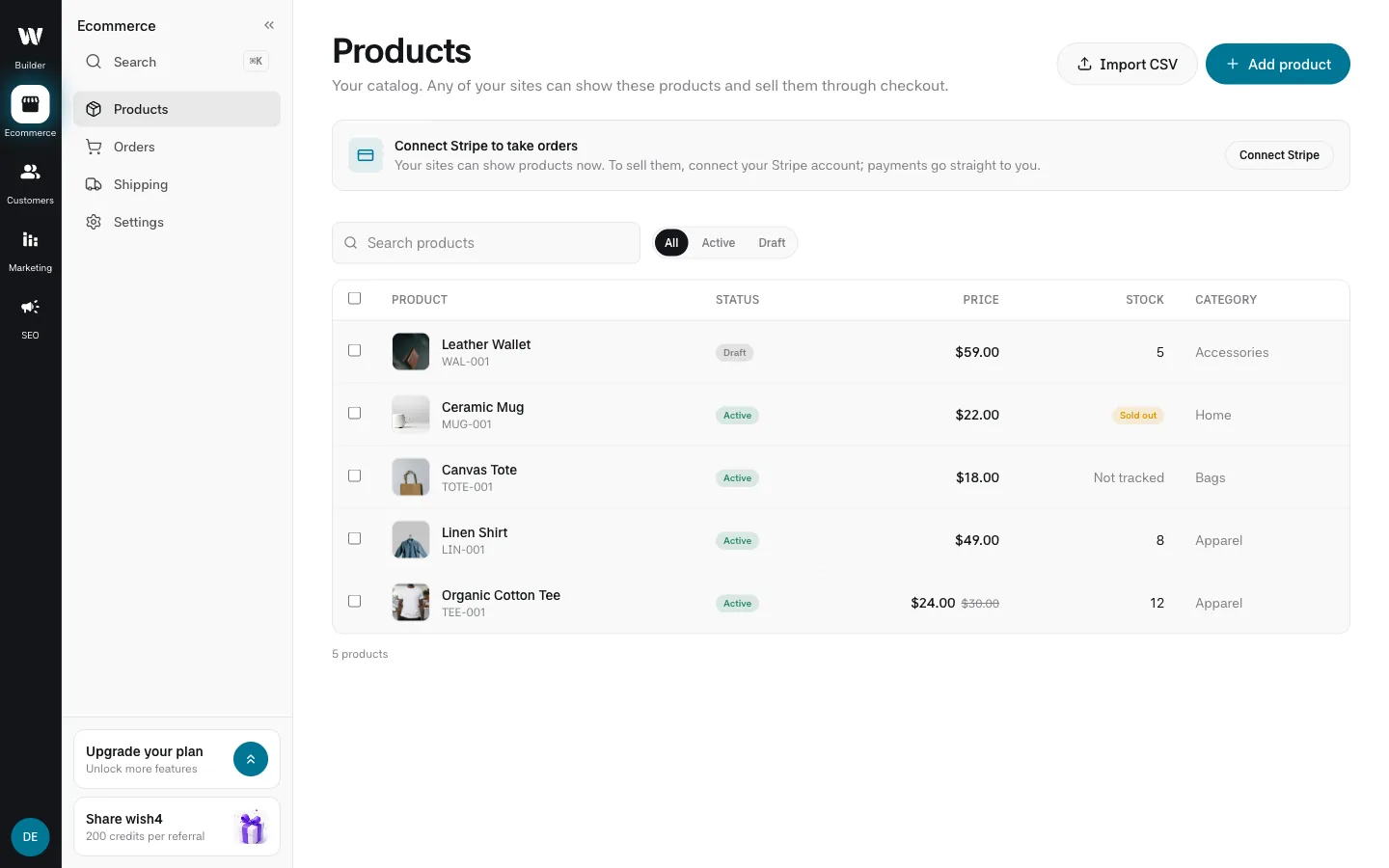
Abra E-commerce → Produtos e clique em Adicionar produto, ou em Importar CSV para adicionar vários de uma vez.
Cole sua chave do Stripe em E-commerce → Configurações → Pagamentos. Veja Pagamentos com Stripe.
Se você vende produtos físicos, adicione suas zonas e tarifas de frete em E-commerce → Frete. Veja Zonas e tarifas de frete.
Em qualquer projeto, peça: *“Adicione uma página de loja com meus produtos, um carrinho e checkout.”* O editor já conhece seu catálogo, sua moeda e seu frete.
Produtos
- Título, descrição e fotos — envie fotos ou cole um link; a primeira é a foto principal.
- Preço e preço de comparação — o preço de comparação aparece riscado, para uma promoção.
- SKU, estoque, categoria e tags — ative Controlar estoque e a contagem diminui a cada pedido pago; quando chega a zero, o produto aparece como esgotado.
- Físico ou digital — produtos físicos são enviados, então informe o peso embalado (e, se quiser, o tamanho) para as tarifas por peso e as tarifas ao vivo das transportadoras. Produtos digitais e serviços pulam o frete no checkout.
- Ativo ou rascunho — rascunhos ficam ocultos dos seus sites.
- Página própria — clique em um produto (ou em Adicionar produto) para abri-lo em tela cheia. Solte fotos em Mídia para enviá-las e arraste-as para mudar a ordem.
- Variantes — adicione opções como *Tamanho* e *Cor*, e cada combinação vira uma variante com preço, preço comparativo, SKU, estoque, peso e foto próprios. O comprador escolhe uma no seu site; o estoque baixa por variante.
- Metacampos — detalhes extras que seu site pode mostrar, como
custom.materialou instruções de cuidado: texto, texto longo, número, verdadeiro/falso, link ou data.
Importar um CSV
Importar CSV recebe um produto por linha, com as colunas title, description, price, compare_at_price, sku, stock, category, tags, images, status — baixe o modelo na janela de importação. Uma exportação de produtos da Shopify funciona do jeito que está. Uma linha cujo SKU (ou handle) já existe atualiza esse produto; o resto é adicionado. Uma exportação do Shopify traz também as variantes (as colunas Option1–3) e as colunas de metacampos. Para o estoque, importe também a exportação de estoque do Shopify (Produtos → Estoque → Exportar): ela define o estoque de cada variante, somando todos os locais.
Checkout
Quando um comprador finaliza a compra, ele paga em uma página segura do Stripe e volta para a página de agradecimento do seu site. Se você envia para mais de uma zona, seu site pede o endereço antes, para mostrar as opções de frete certas. Todo pedido pago cai em Pedidos, e o comprador aparece em Clientes.
Suplementos com a sua marca
Ative a Productifi em E-commerce → Configurações para vender suplementos com a sua marca: crie os produtos na Productifi, importe os aprovados para Produtos e, quando um deles vender, a Productifi fabrica e envia para você. Veja O que é a Productifi.