Automatisierungen
Automatisierungen für deine Kunden: Wenn etwas passiert, schick eine E-Mail, vergib einen Tag, lass dich benachrichtigen oder ruf eine andere App auf.
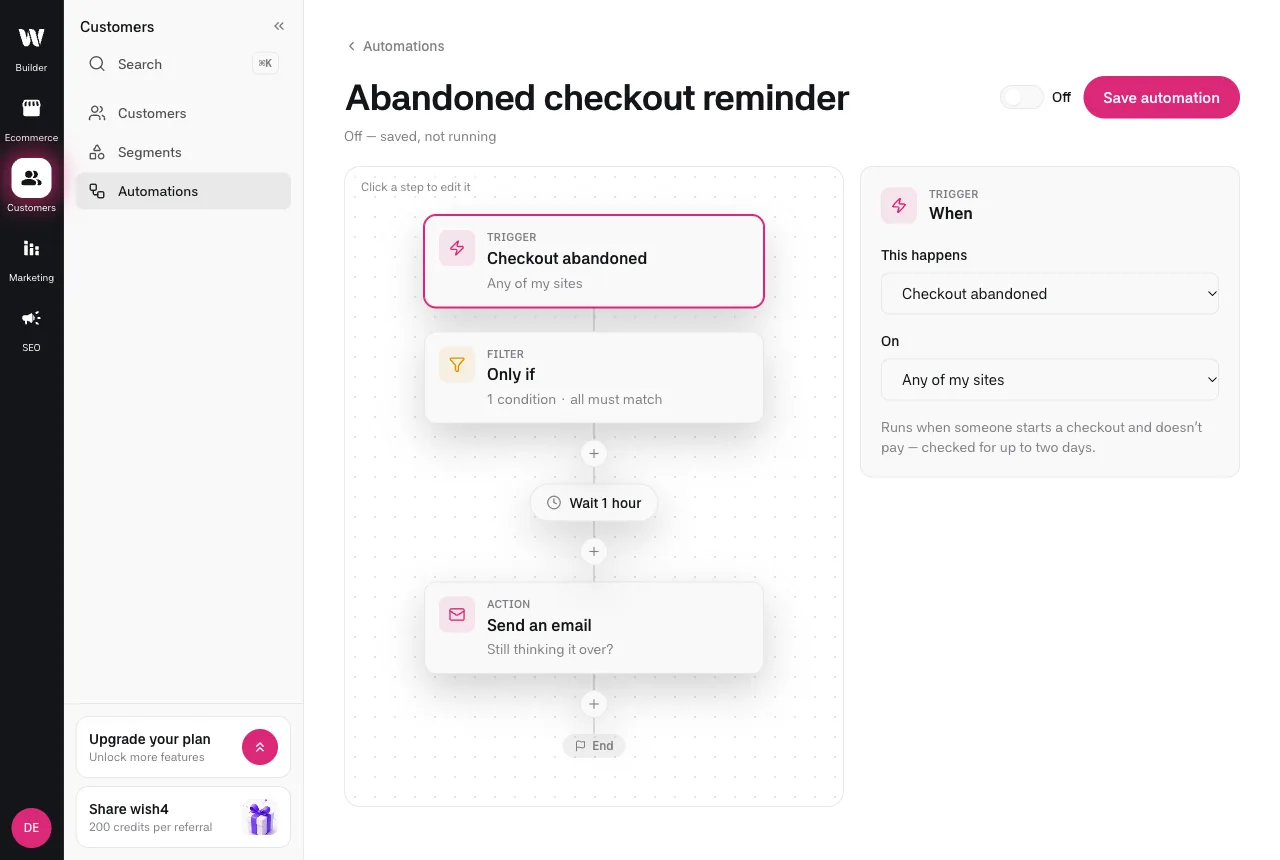
Eine Automatisierung fasst für dich nach. Jede ist ein Ablauf auf einer Fläche und liest sich von oben nach unten: Wenn bei einem Kunden etwas passiert, Nur wenn er deine Bedingungen erfüllt, Dann laufen die Schritte der Reihe nach. Klick auf einen Schritt, um ihn im Bereich neben dem Ablauf zu bearbeiten, und füg mit dem + zwischen zwei Schritten überall einen neuen ein.
Wenn – der Auslöser
- Neuer Kunde – einmal, egal wie er dazukommt.
- Formular ausgefüllt – optional nur auf Seiten, deren Adresse z. B.
/contactenthält. - Bestellung bezahlt – optional erst ab einer bestimmten Bestellsumme.
- Checkout abgebrochen – Checkout begonnen und nicht bezahlt.
- Tag hinzugefügt – von dir oder von einer anderen Automatisierung.
- Bei einer Mitglieder-Website angemeldet – beim ersten Mal.
Jeder Auslöser lässt sich auf eine deiner Websites beschränken.
Nur wenn – Bedingungen
Du nutzt dieselben Bedingungen wie bei Segmenten, plus *ist in Segment*. Sie werden geprüft, wenn die Automatisierung startet, und erneut nach jeder Wartezeit – ein Kunde, der nicht mehr passt (weil er zum Beispiel inzwischen gekauft hat), steigt dort aus.
Dann – Schritte
- E-Mail senden – Betreff, Nachricht und ein optionaler Button. Mit
{{first_name}},{{name}},{{email}}und{{site}}personalisierst du sie; eine Leerzeile beginnt einen neuen Absatz. - Warten – Minuten, Stunden oder Tage (bis zu 90 Tage) bis zum nächsten Schritt.
- Tag hinzufügen / Tag entfernen.
- Mich benachrichtigen – schickt dir eine E-Mail mit einem Link zum Kunden, optional mit einer Notiz.
- An eine andere App senden – sendet den Kunden als JSON an eine Webhook-Adresse (Zapier, Make …).
Einschalten
Stell sie auf An und speichere. Ab dann läuft sie für neue Aktivität – nicht für Dinge, die vorher passiert sind. Jede Automatisierung zeigt ihre letzten Durchläufe: für wen sie gelaufen ist, was jeder Schritt getan hat und wann ein wartender Kunde weitermacht. Schaltest du sie aus, stoppt das auch Kunden, die gerade darin warten.
Zu den E-Mails
- Sie werden im Namen deiner Website verschickt, und Antworten gehen an die E-Mail-Adresse deines Kontos.
- Jede E-Mail hat einen Abmeldelink; wer sich abgemeldet hat (oder keine E-Mail-Adresse hat), wird übersprungen.
- Bis zu 300 E-Mails aus Automatisierungen pro Konto und Tag.
Starte auf der leeren Seite Automatisierungen mit einer Vorlage: Neue Leads begrüßen, VIP-Kunden taggen oder Erinnerung an abgebrochenen Checkout.