Dein Onlineshop
Onlineshop mit wish4: Verkaufe Produkte auf jeder deiner Websites – Katalog, Checkout über dein eigenes Stripe ohne Provision, Bestellungen und Versand.
Mit E-Commerce wird jede deiner Websites zum Shop. Du pflegst einen Produktkatalog für dein ganzes Konto, jede Website kann ihn mit Warenkorb zeigen, und Käufer bezahlen über dein eigenes Stripe-Konto – das Geld geht direkt an dich, und wish4 nimmt keine Provision (es gelten die normalen Stripe-Gebühren).
E-Commerce findest du in der linken Leiste bei Konten, die auf wish4 erstellt wurden. Bist du über unsere Shopify-App dazugekommen, bleibt dein Shop auf Shopify – siehe Shopify.
Einrichten
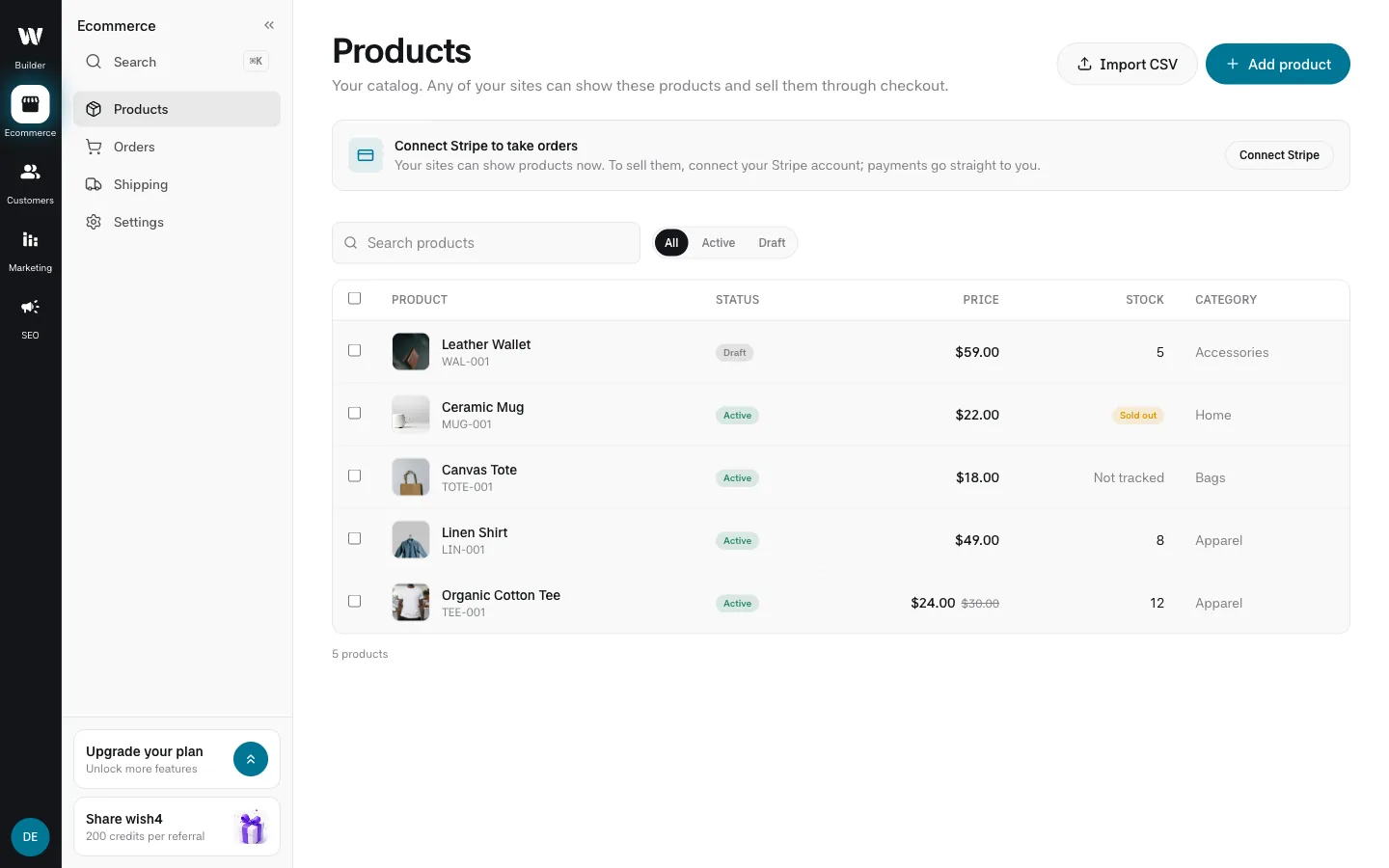
Öffne E-Commerce → Produkte und klick auf Produkt hinzufügen – oder auf CSV importieren, um viele auf einmal anzulegen.
Füg deinen Stripe-Schlüssel unter E-Commerce → Einstellungen → Zahlungen ein. Siehe Zahlungen mit Stripe.
Verkaufst du physische Produkte, leg deine Versandzonen und Tarife unter E-Commerce → Versand an. Siehe Versandzonen & Tarife.
Schreib in einem beliebigen Projekt: *„Füg eine Shop-Seite mit meinen Produkten, einem Warenkorb und Checkout hinzu.“* Der Editor kennt deinen Katalog, deine Währung und deinen Versand bereits.
Produkte
- Titel, Beschreibung und Fotos – lade Fotos hoch oder füg einen Link ein; das erste ist das Hauptfoto.
- Preis und Vergleichspreis – der Vergleichspreis wird durchgestrichen angezeigt, für einen Sale.
- SKU, Bestand, Kategorie und Tags – schalte Bestand erfassen ein, dann sinkt die Zahl mit jeder bezahlten Bestellung; bei null wird das Produkt als ausverkauft angezeigt.
- Physisch oder digital – physische Produkte werden verschickt; gib ihnen also ein verpacktes Gewicht (und optional eine Größe) für gewichtsbasierte Tarife und Live-Tarife der Versanddienstleister. Digitale Produkte und Dienstleistungen überspringen den Versand an der Kasse.
- Aktiv oder Entwurf – Entwürfe sind auf deinen Websites ausgeblendet.
- Eigene Seite – klick auf ein Produkt (oder Produkt hinzufügen), um es ganzseitig zu öffnen. Zieh Fotos auf Medien, um sie hochzuladen, und zieh sie, um die Reihenfolge zu ändern.
- Varianten – füg Optionen wie *Größe* und *Farbe* hinzu, und jede Kombination wird eine Variante mit eigenem Preis, Vergleichspreis, SKU, Bestand, Gewicht und Foto. Käufer wählen eine auf deiner Website; der Bestand sinkt pro Variante.
- Metafelder – zusätzliche Angaben, die deine Website zeigen kann, etwa
custom.materialoder Pflegehinweise: Text, langer Text, Zahl, wahr/falsch, Link oder Datum.
Eine CSV importieren
CSV importieren nimmt ein Produkt pro Zeile mit den Spalten title, description, price, compare_at_price, sku, stock, category, tags, images, status – die Vorlage lädst du im Import-Fenster herunter. Ein Shopify-Produktexport funktioniert ohne Anpassung. Eine Zeile, deren SKU (oder Handle) schon existiert, aktualisiert dieses Produkt; alle anderen werden neu angelegt. Ein Shopify-Export bringt auch seine Varianten (die Spalten Option1–3) und seine Metafeld-Spalten mit. Für den Bestand importier zusätzlich den Inventarexport von Shopify (Produkte → Inventar → Exportieren): Er setzt den Bestand jeder Variante und zählt alle Standorte zusammen.
Checkout
Beim Checkout bezahlen Käufer auf einer sicheren Stripe-Seite und kommen danach auf die Danke-Seite deiner Website zurück. Versendest du in mehr als eine Zone, fragt deine Website zuerst nach der Adresse, damit sie die passenden Versandoptionen zeigen kann. Jede bezahlte Bestellung landet unter Bestellungen, und der Käufer erscheint unter Kunden.
Nahrungsergänzungsmittel unter eigener Marke
Schalte Productifi unter E-Commerce → Einstellungen ein, um Nahrungsergänzungsmittel unter deiner eigenen Marke zu verkaufen: Gestalte sie in Productifi, importier die freigegebenen unter Produkte, und wenn eins verkauft wird, stellt Productifi es für dich her und versendet es. Siehe Was ist Productifi.