Segments
Segments clients : regroupez vos clients par tags et comportements — commandes, dépenses, formulaires, paiements abandonnés — en listes automatiques.
Un segment est un groupe de clients enregistré, défini par des conditions. Les clients y entrent et en sortent tout seuls quand ils achètent, remplissent des formulaires et reçoivent des tags — vous n'avez jamais à le mettre à jour à la main.
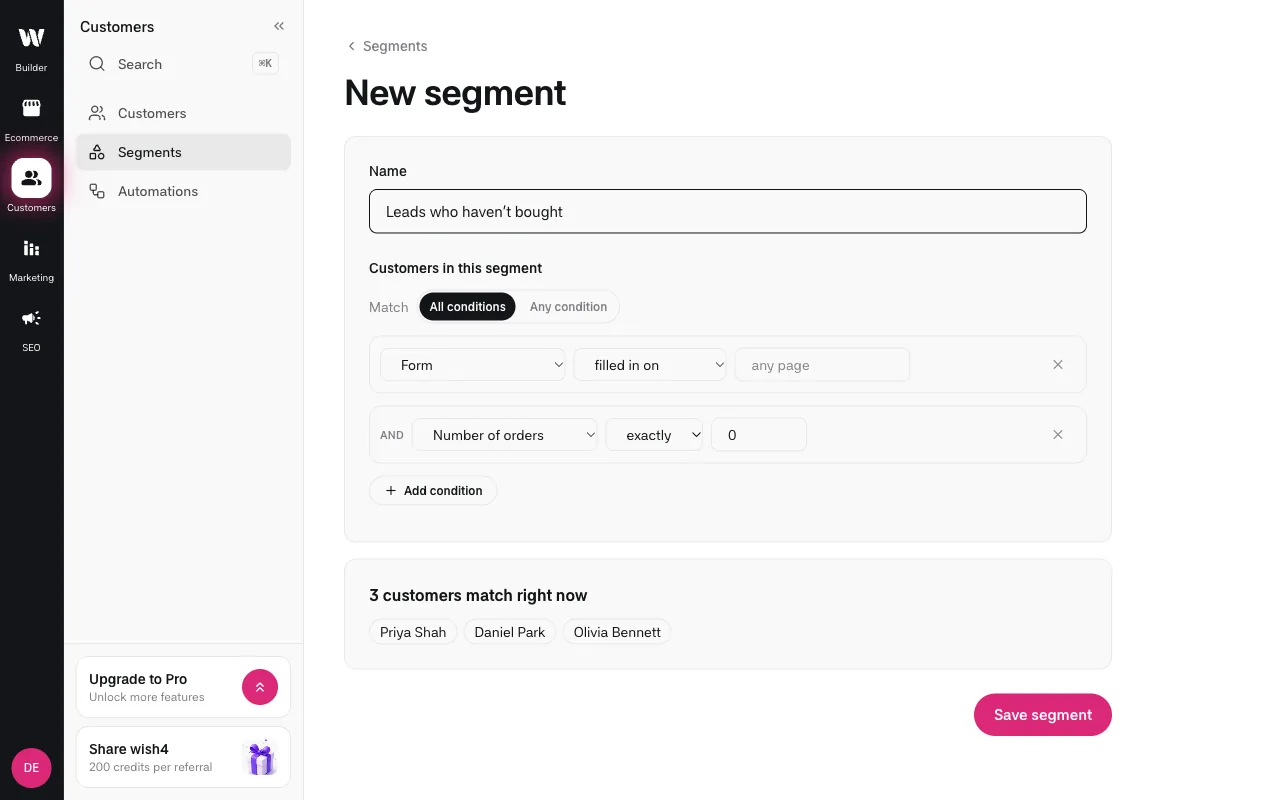
Créer un segment
Allez dans Clients → Segments et cliquez sur Nouveau segment — ou partez de *Acheteurs réguliers*, *Prospects sans achat* ou *Devenus silencieux*.
Choisissez une condition, un opérateur et une valeur — par exemple *Nombre de commandes · au moins · 2*. S'il y en a plusieurs, choisissez Toutes les conditions ou Au moins une condition.
Pendant que vous modifiez, le compteur indique combien de clients correspondent à cet instant, avec quelques-uns de leurs noms.
Donnez-lui un nom et enregistrez. Voir ouvre la liste des clients filtrée sur le segment.
Conditions
- Tag — a / n'a pas un tag.
- Nombre de commandes et Montant dépensé — au moins, au plus ou exactement.
- Dernière commande, Devenu client et Dernière activité — dans les N derniers jours, ou non.
- Formulaire — a rempli un formulaire, ou jamais, éventuellement seulement sur les pages dont l'adresse contient par exemple
/contact. - Produit — a acheté un produit, ou jamais.
- Paiement abandonné — dans les N derniers jours.
- Site, Pays et Marketing par e-mail (abonné, désabonné ou pas d'adresse e-mail).
Les automatisations peuvent utiliser un segment comme condition : *« seulement si le client fait partie de VIP »*.