Importer votre site
Importez votre site existant (Wix, Squarespace, Webflow, WordPress…) ou le zip de code d'un autre outil IA dans wish4, et continuez à le faire évoluer.
Vous avez déjà un site ailleurs ? Ne repartez pas d'une page blanche. Importer votre site le fait entrer dans wish4 pour que vous continuiez à l'améliorer en discutant. Il y a deux façons de le faire :
- Site web — collez l'adresse d'un site en ligne (Wix, Squarespace, Webflow, Framer, WordPress, Shopify et plus). wish4 le visite dans un vrai navigateur et le recrée dans votre projet.
- Code d'un autre outil — importez un
.zipexporté de Lovable, Bolt, v0, Replit ou GitHub.
Importer un site web
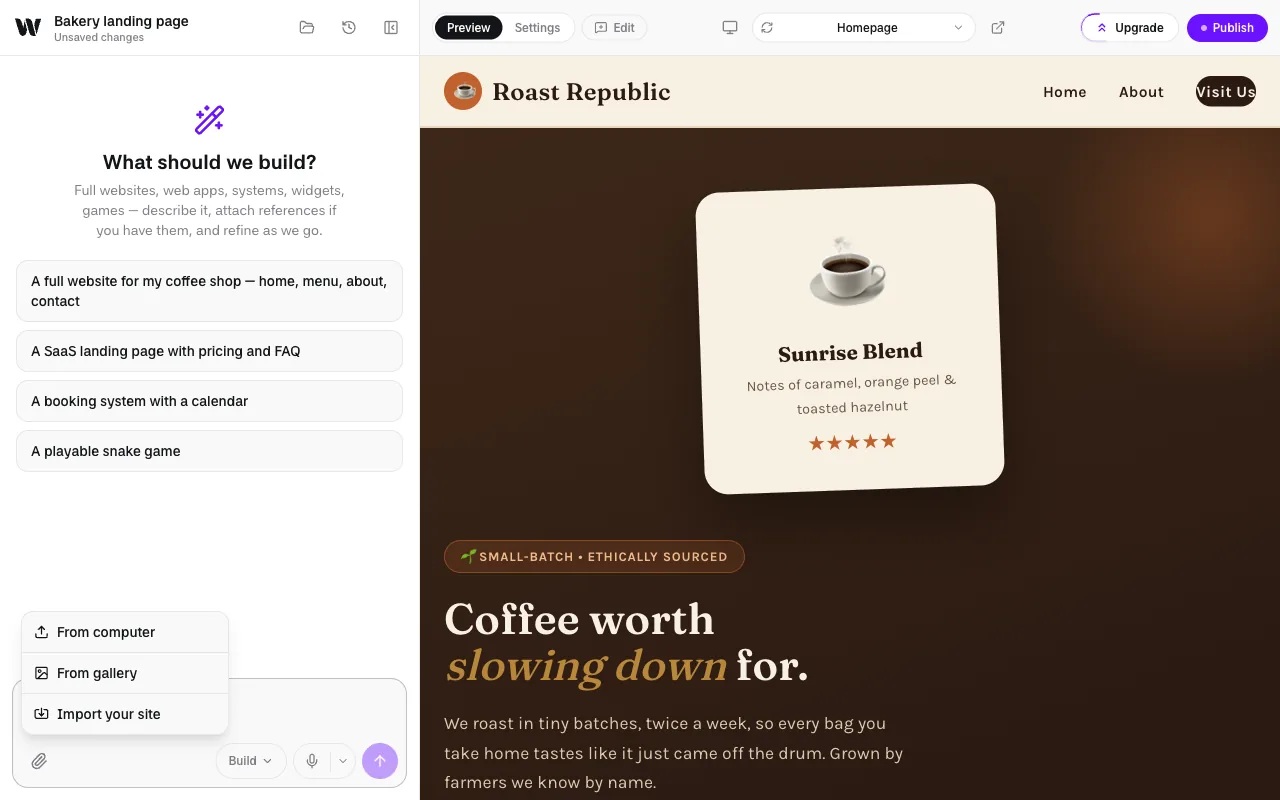
Dans la zone de prompt (sur votre tableau de bord ou dans l'éditeur), cliquez sur + (le trombone dans l'éditeur) et choisissez Importer votre site.
Choisissez Site web. Pour apporter du code à la place, choisissez Code d'un autre outil et importez votre zip.
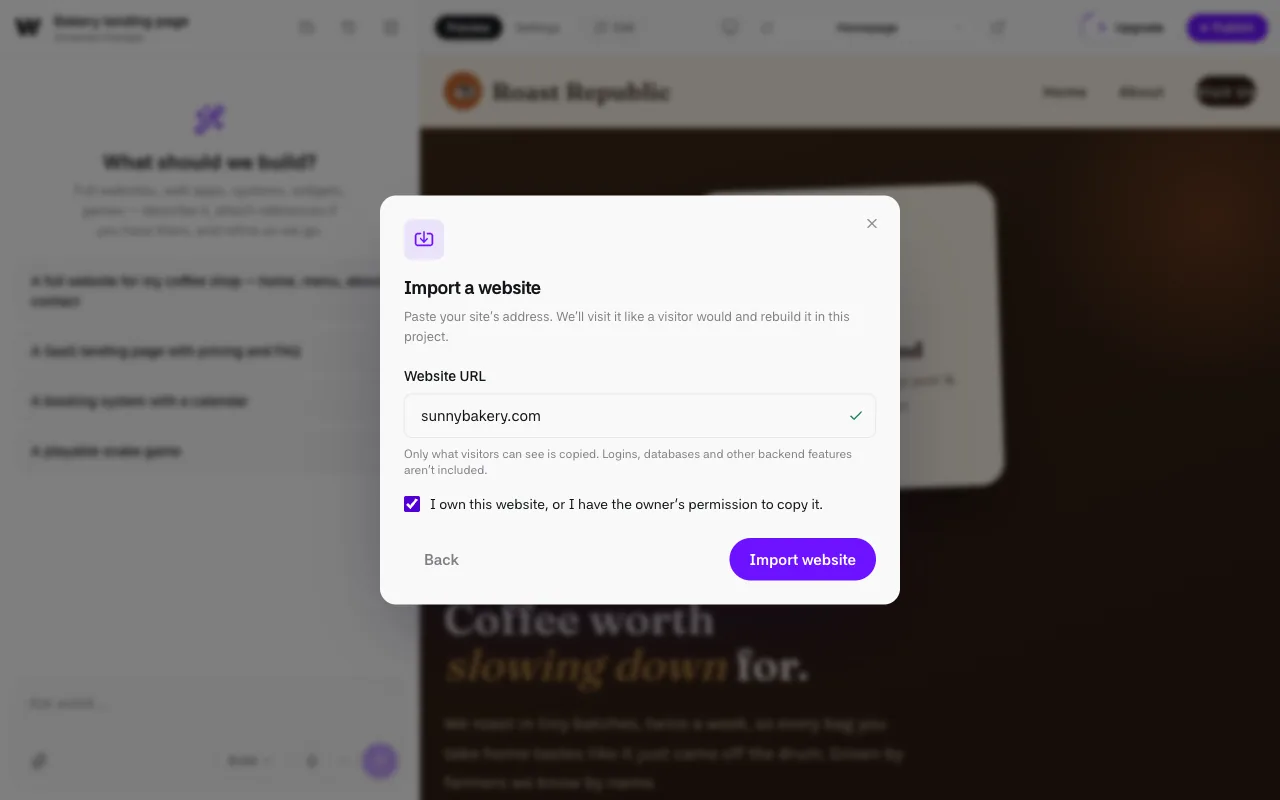
Tapez l'adresse — votreentreprise.fr suffit — et cochez Ce site m'appartient, ou j'ai l'autorisation de son propriétaire pour le copier. Cliquez ensuite sur Importer le site.
Le chat affiche un message Import de site, puis « Analyse du site… ». En une trentaine de secondes, wish4 a parcouru toute la page, et l'éditeur commence à écrire votre page d'accueil et les pages principales de votre menu.
Ce qui est copié
wish4 ouvre votre site comme le ferait un visiteur — il ferme le bandeau cookies et fait défiler toute la page pour ne rien manquer — et transmet à l'éditeur tout ce qu'il a vu :
- Des captures d'écran de toute la page sur ordinateur et sur mobile, pour que la mise en page corresponde.
- Vos textes, section par section, exactement tels qu'ils sont écrits.
- Votre design — couleurs, polices (les polices auto-hébergées sont copiées aussi), styles de boutons, arrondi des coins et largeur de page.
- Vos images et votre logo, copiés dans les fichiers de votre projet pour que rien ne dépende de l'ancien site.
- Votre menu et votre pied de page, ainsi que la liste de vos autres pages.
Après la page d'accueil, l'éditeur importe une à une les autres pages de votre menu, en comparant chacune avec l'original. Pour récupérer une page qu'il a laissée de côté, demandez simplement : *« Importe aussi la page /pricing. »*
Ce qui n'est pas repris
- Seul ce que voient les visiteurs est copié. Les connexions, bases de données, paiements et autres fonctions back-end ne le sont pas — demandez à l'éditeur de les recréer sur wish4 (voir Apps, données et membres et Votre boutique en ligne).
- Les formulaires deviennent des formulaires wish4 : les envois arrivent donc dans Clients.
- Les animations et les widgets sont recréés pour avoir le même rendu et le même comportement, pas copiés ligne par ligne.
- Les pages privées, protégées par une connexion, ne sont pas accessibles.
N'importez que des sites qui vous appartiennent ou que leur propriétaire vous autorise à copier. wish4 enregistre votre confirmation, et ne peut accéder qu'aux sites publics.
Un import crée plusieurs pages d'un coup : il consomme donc plus de crédits IA qu'une simple modification. Une fois le site importé, affinez-le comme n'importe quel projet : *« Raccourcis le hero », « Ajoute un formulaire de réservation. »*