Votre boutique en ligne
Vendez des produits sur vos sites : catalogue, paiement sur votre propre compte Stripe sans commission wish4, gestion des commandes et de la livraison.
E-commerce transforme n'importe lequel de vos sites en boutique. Vous gardez un seul catalogue de produits pour tout votre compte, chaque site peut l'afficher avec un panier, et les acheteurs paient sur votre propre compte Stripe — l'argent arrive directement chez vous et wish4 ne prend aucune commission (les frais habituels de Stripe s'appliquent).
E-commerce apparaît dans la barre latérale des comptes créés sur wish4. Si vous nous avez rejoints via notre app Shopify, votre boutique reste sur Shopify — voir Shopify.
Mise en place
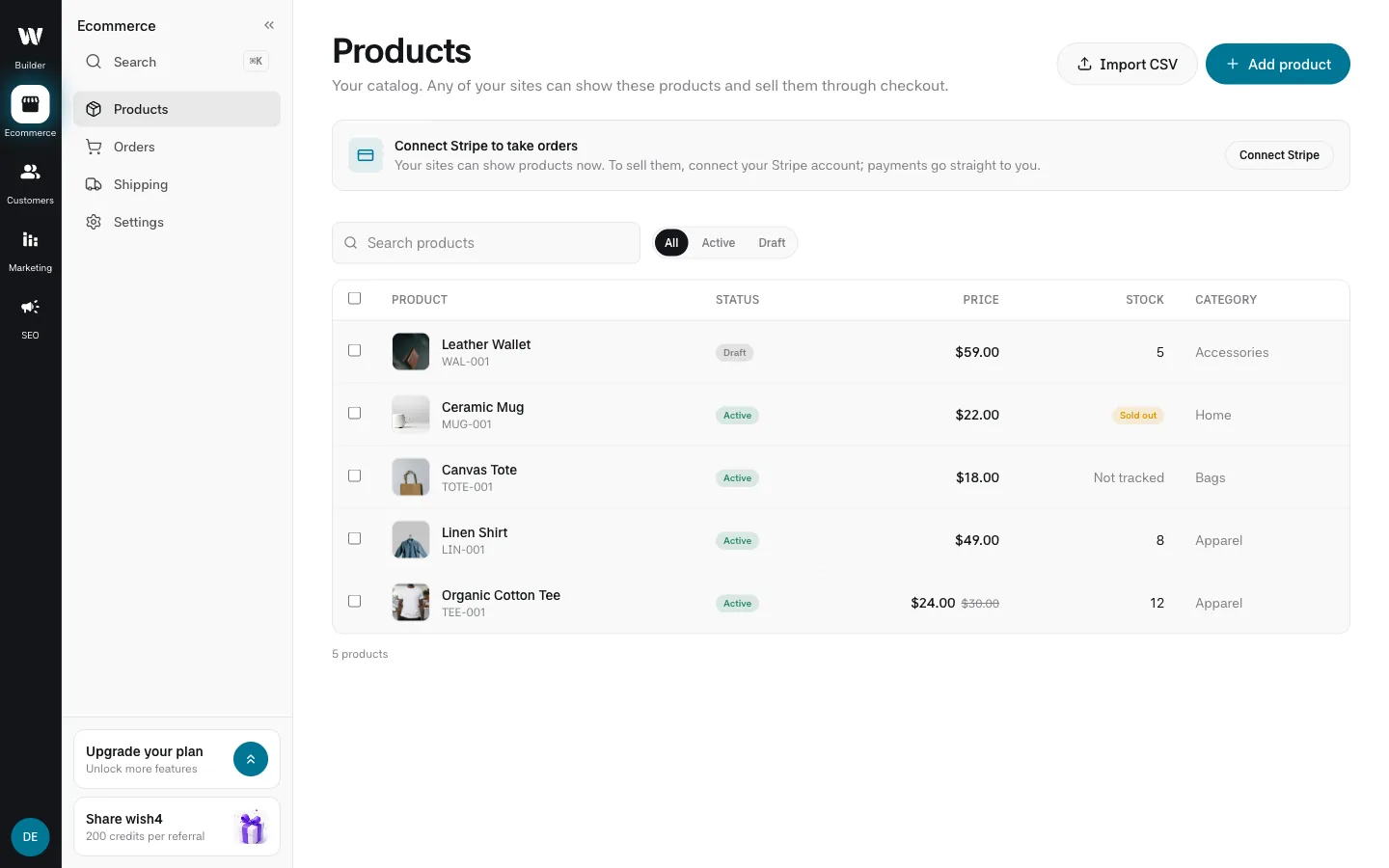
Ouvrez E-commerce → Produits et cliquez sur Ajouter un produit, ou sur Importer un CSV pour en ajouter beaucoup d'un coup.
Collez votre clé Stripe dans E-commerce → Paramètres → Paiements. Voir Paiements avec Stripe.
Si vous vendez des produits physiques, ajoutez vos zones et tarifs d'expédition dans E-commerce → Expédition. Voir Zones et tarifs d'expédition.
Dans n'importe quel projet, demandez : *« Ajoute une page boutique avec mes produits, un panier et le paiement. »* L'éditeur connaît déjà votre catalogue, votre devise et vos options d'expédition.
Produits
- Titre, description et photos — importez des photos ou collez un lien ; la première est la photo principale.
- Prix et prix barré — le prix barré s'affiche rayé, pour une promotion.
- SKU, stock, catégorie et tags — activez Suivre le stock et le compteur baisse à chaque commande payée ; à zéro, le produit s'affiche comme épuisé.
- Physique ou numérique — les produits physiques sont expédiés : indiquez leur poids emballé (et, si vous voulez, leur taille) pour les tarifs au poids et les tarifs transporteur en direct. Les produits numériques et les services sautent l'étape de livraison au paiement.
- Actif ou brouillon — les brouillons sont masqués sur vos sites.
- Sa propre page — cliquez sur un produit (ou sur Ajouter un produit) pour l’ouvrir en pleine page. Déposez des photos sur Médias pour les importer, et faites-les glisser pour changer l’ordre.
- Variantes — ajoutez des options comme *Taille* et *Couleur* : chaque combinaison devient une variante avec son prix, son prix barré, son SKU, son stock, son poids et sa photo. Le client en choisit une sur votre site ; le stock baisse par variante.
- Champs méta — des détails en plus que votre site peut afficher, comme
custom.materialou l’entretien : texte, texte long, nombre, vrai/faux, lien ou date.
Importer un CSV
Importer un CSV accepte un produit par ligne, avec les colonnes title, description, price, compare_at_price, sku, stock, category, tags, images, status — téléchargez le modèle depuis la fenêtre d'import. Un export de produits Shopify fonctionne tel quel. Une ligne dont le SKU (ou le handle) existe déjà met à jour ce produit ; les autres sont ajoutées. Un export Shopify apporte aussi ses variantes (les colonnes Option1–3) et ses colonnes de champs méta. Pour le stock, importez aussi l'export d'inventaire de Shopify (Produits → Stock → Exporter) : il fixe le stock de chaque variante en additionnant tous les emplacements.
Paiement
Quand un acheteur passe commande, il paie sur une page Stripe sécurisée puis revient sur la page de remerciement de votre site. Si vous expédiez vers plusieurs zones, votre site lui demande d'abord son adresse pour afficher les bonnes options de livraison. Chaque commande payée arrive dans Commandes, et l'acheteur apparaît dans Clients.
Compléments à votre marque
Activez Productifi dans E-commerce → Paramètres pour vendre des compléments alimentaires à votre marque : concevez-les dans Productifi, importez ceux qui sont approuvés dans Produits, et quand l'un d'eux se vend, Productifi le fabrique et l'expédie pour vous. Voir Qu'est-ce que Productifi.